インファルサスのズレ・ラグ対策:オーディオオフセット調整と入力遅延の直し方
インファルサスで EXACT がことごとく遅れる、Field 判定が落ちる――オーディオオフセットの調整からフレームレート・マウス/キーボードの遅延まで、判定に効く順番で直す方法。
 infalsus.org
「押したのに NEAR」「メロディが着地した瞬間に Field ゾーンが切れる」「練習しても消えない NEAR 連発」——6 キー+マウスの音ゲーでは「入力ラグ」が最初に疑われますが、実際に壊れているのは最後だったりします。この記事では、インファルサスに実際に存在する遅延源を、直すべき順番で一つずつ潰していきます。ゲームがこのために用意している設定から始めましょう。
前提となるシステム(レーン、空中 Field、EXACT/NEAR/BREAK 判定)は先に操作ガイドとリズム解説をどうぞ。このページは「良い押し」の手触りを知っている前提で書いています。
1. まずオーディオオフセットを合わせる
インファルサスにはオーディオオフセットが最初から用意されています。ヒットを判定するタイミングを音楽に対してミリ秒単位でずらす設定で、Track Speed の隣にあります。初期値は 2.00/0 です。
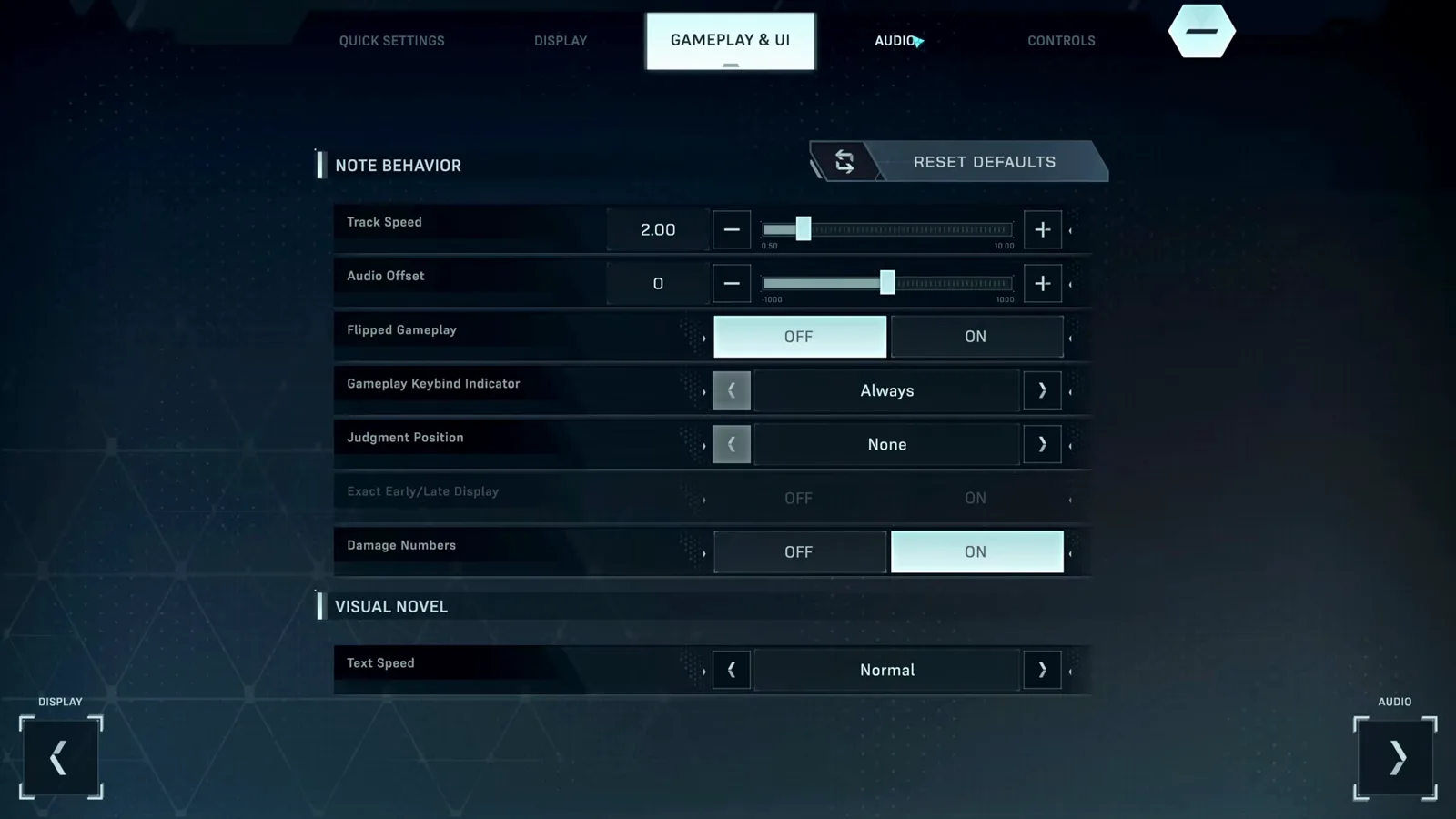
合わせ方はこうです:
- ゆっくりで知っている曲を、無理のない難易度で選びます。忙しい高難度譜面での調整は何も教えてくれません。
- 一節プレイして判定を聴きます。押しが毎回遅れるなら、オフセットを少し動かして同じ一節をもう一度。
- 小さな刻みで繰り返します。EXACT が片側に寄らなくなる点を探す作業です。
- 中心に来たら終わり。複数回のプレイをまたいで「完璧な数字」を追いかけるのは、たいてい別の場所に問題があるサインです。
オフセットは機器ごと。ヘッドホンからスピーカーに替えたら、調整し直します。
2. 遅延のせいにする前に、フレームレートを安定させる
不安定なフレーム出力は入力遅延と同じ手触りです。ノーツはあるべき場所にいるのに、判定線がいません。インファルサスは控えめなスペックでも動きます(最低要件は GTX 980 クラス。動作環境まとめ参照)。続くカクつきはたいてい環境要因です:
- プレイ前にブラウザのタブとオーバーレイ(録画ソフト、RGB ユーティリティ、ハードウェアアクセラレーションするチャットアプリ)を閉じる。
- スケーリング付きの高解像度デスクトップを最低スペックで動かしているなら、GPU が保てる解像度に下げる。
- マウスが実際に乗っているモニターでフルスクリーンにする。Field はカーソルを読み続けるため、コンポジター経由の遠回りは二重に響きます。
ズレがランダムに散るなら(片方向に漂うのではなく)、それはフレームの問題です。先にフレームを直し、それからオフセットを合わせ直します。
3. マウス側:Field には専用の遅延経路がある
ほとんどの音ゲーの入力経路は一本ですが、インファルサスは二本あり、忘れがちなのがマウス側です。Field ノーツはカーソルを追うため、マウス経路の遅延は「キーボードは快適なのに Field ゾーンだけ落ちる」という形で現れます。
- 有線マウスを優先。ワイヤレスなら省電力ポーリングに落ちていないか確認。
- カーソル入力に介入するソフト(マクロツール、一部の IME ユーティリティ、オーバーレイホットキー)を外す。
- 遅延と Field ロックの区別を。紫のゾーンから外れ続けるとゾーンが赤くなり一瞬入力を受け付けません――これは仕様であり、遅延ではありません。初心者ガイドに両者の違いを書きました。
4. キーボード側:ゴースティングは遅延に化ける
特定のキーの組み合わせだけ抜ける――特に三レーン以上の同時押し――それは入力遅延ではなく、安価なメンブレンキーボードのゴースティングです。N キーロールオーバー(NKRO)対応ボードなら同時押しを全て認識でき、メカニカルの多くが該当します。診断の全体像はキーが反応しないの記事にまとめてあります。直すのは設定ではなくハードウェアです。
5. 音声経路をきれいにする
手は耳で調整されています。音が届くのが遅ければ、その分を間違った方向に補います:
- Bluetooth より有線。 ワイヤレス音声の遅延はまさに「全部遅れる」手触りで、しかも刻々と変わるため、固定オフセットでは埋めきれません。
- バーチャルサラウンドを外す。 空間オーディオのミキサーはゲームの出力に更に処理を足します。素直なステレオとシンプルな出力デバイスが誠実な信号です。
- 排他モードが選べるならそちらへ。ミキサーを一段減らします。
6. Steam Deck とコントローラー
Steam Deck ではインファルサスは Proton 経由で動き、コントローラーは Steam Input がキーとカーソルへ割り当てます。コントローラー&Steam Deck 記事からの Deck 固有の助言は二つ:有線オーディオを使う(Deck の Bluetooth は上の遅延問題を増幅します)、オフセットは機器ごとに効く――ドックでスピーカーに繋いだ Deck には専用のオフセットが必要です。割り当ての手順全体は操作ガイドにあります。
本当に自分の押しの問題だったとき
オフセット・フレーム・マウス・キーボード・音声、すべて潔白で EXACT が散るなら、残る変数は上位譜面の、タイトに設計された判定窓です。これは練習の問題であって遅延の問題ではありません。スコアリングガイドで EXACT/NEAR 判定、Full Link の要求、そして Perfect Dive が精度に求めるものを解説しています。
ゲームが起動しない・固まるときは別の記事です:黒画面・クラッシュ対処。