攻略 · 06
キー配置 & おすすめキーバインド
6K FLOOR · マウス FIELD · STEAM INPUT
In Falsus では Floor ノーツを片手6Kのキーボード配置で、空中の Field のすべてをマウスでプレイします。デフォルトでも遊べますが、ゲームはキー変更を前提としています——ここでは基本配置、割り当て変更の流れ、コミュニティが辿り着いた配置、そしてコントローラーと Steam Deck の現状をまとめます。
デフォルトのキーボード配置
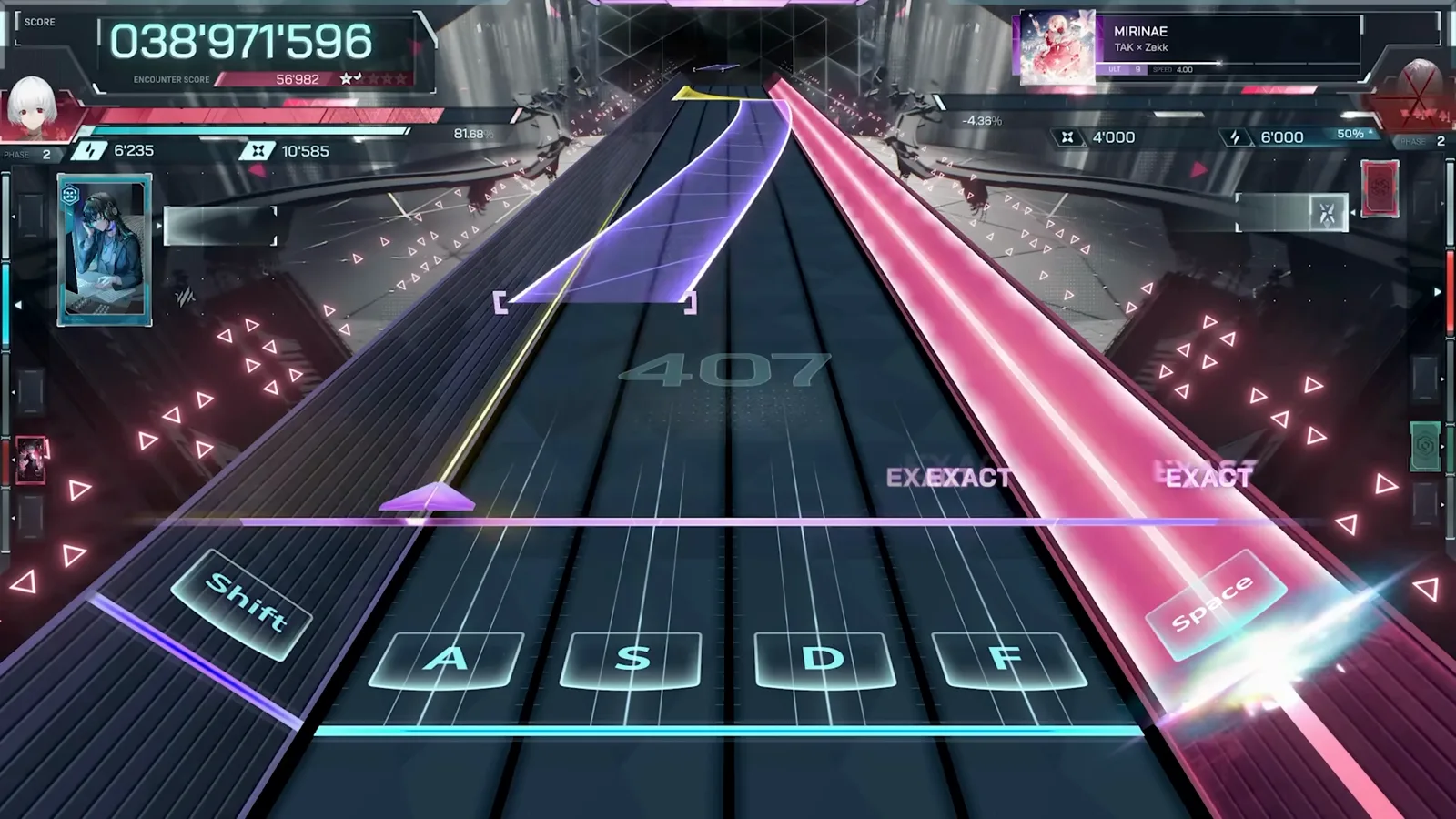
LSHIFT · A · S · D · F · SPACEFloor ノーツは6つのレーン——中央の4レーンと左右のサイドレーン2つ——を落下し、各レーンが1つのキーに対応します。デフォルトは片手6K配置:LShift と Space がサイドレーン、A・S・D・F が中央レーンを担当します。
LShift
サイドレーン 1
A
中央 1
S
中央 2
D
中央 3
F
中央 4
Space
サイドレーン 2
配置を暗記する必要はありません:アクティブなレーンにはすべて判定ラインにキー表示が出るので、レーン上の文字が押すべきキーです。
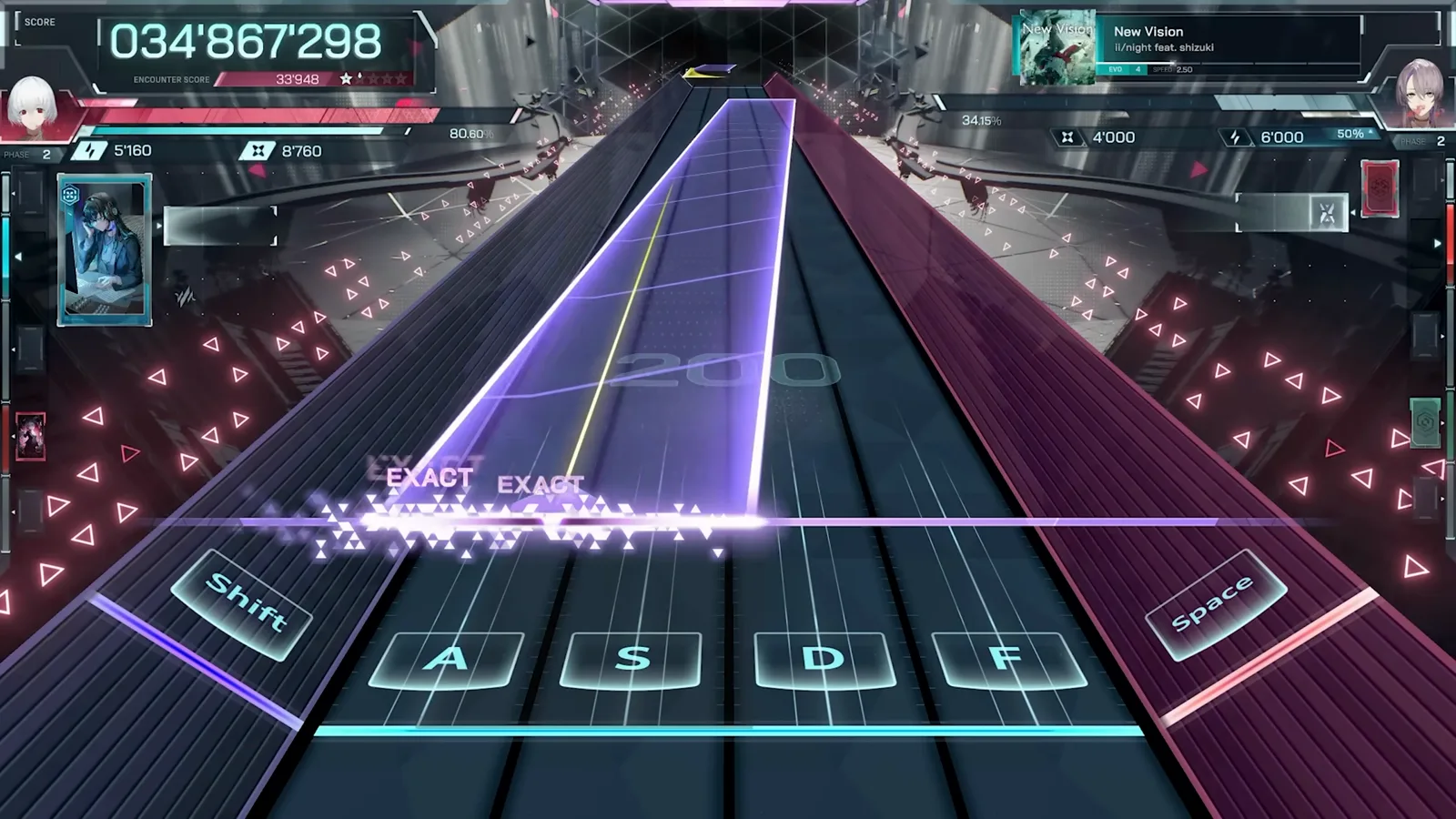
Hold ノーツも同じキーを使います——ノーツの長さの間、押し続けてください。In Falsus の Hold には離すタイミングの判定がないので、少し遅れて離しても問題ありません。
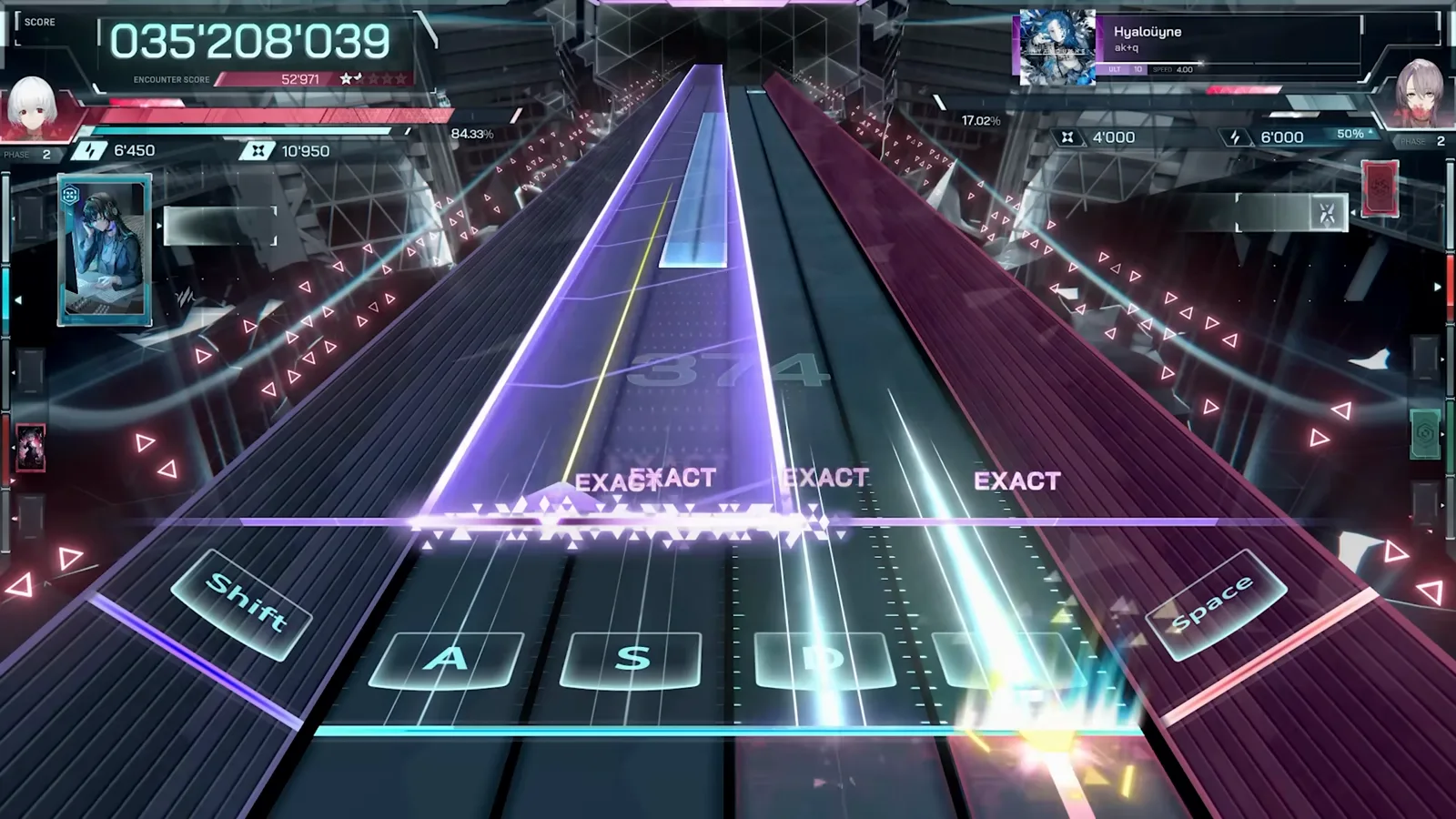
何レーンが光るかは難易度で決まります:MIN 譜面は4キー、EVO は5キー、ULT/FBD は全6キーを使います。全ティアの内訳——そして各ティアがあなたの手に何を求めるか——はこちら: → リズム攻略
キーバインド・キー配置の変更手順
設定 · 操作レーンのキー割り当ては設定で変更でき、割り当て変更は特殊なことではなくむしろ想定されています——デフォルトの片手配置はすべての手・キーボード・デスクに合うわけではありません。自分のものでない配置と何時間も戦うより、10分の試行錯誤のほうがずっと価値があります。
- 1
設定を開く
タイトル画面またはポーズメニューから設定を開き、キー割り当て/操作のセクションを見つけます。 - 2
各レーンを割り当て直す
移動したいレーンを選択して新しいキーを押します。全6レーンで繰り返します——LShift・A・S・D・F・Space はあくまでデフォルトです。 - 3
簡単な譜面で試す
MIN 難易度の譜面をプレイし、プレッシャーなしで新しい配置を確認しましょう。レーン上のキー表示のおかげで移行はスムーズです。 - 4
1キーずつ調整する
1つの割り当てだけを変え、同じ譜面をもう一度プレイして判断します。数回のプレイで、その配置が自分の手に合うか分かるはずです。
おすすめカスタムキー配置と運指スタイル
分割 · 親指 · 両手Steam のキー変更スレッドは、いくつかの配置に収束しました。どれも「正解」ではありません——正しい配置とは、あなたの手首が生き残れる配置です。
両手分散配置(4K/6K運指スタイル)
中央レーンを左右の両手に振り分ける、定番の音ゲー運指スタイル(例:A S D + J K L、または S D F + J K L)。左手と右手で均等に鍵盤を分担できるため、他音ゲー経験者に最も馴染みやすく、同時押しやトリル運指の安定性が向上します。
親指Space活用配置(エルゴノミクス運指)
片方のサイドレーンを Space(または親指クラスターのキー)に残し、残りを5本の指でカバー——エルゴノミクスキーボードスレッド発の「6本目の指」テクニックです。
分割・エルゴキーボード
分割型・カラム型キーボードでは、レーンを左右の半分に振り分け、Alt 系の変種も割り当てて、標準配列の想定ではなくボード設計者が意図した位置に修飾キーを置きましょう。
「キーが反応しない」場合のアンチゴースティングのハードウェアチェックを含む完全版は、キーバインド記事にあります: → キーバインド & 最適なキーボード設定
マウス & Field ノーツ
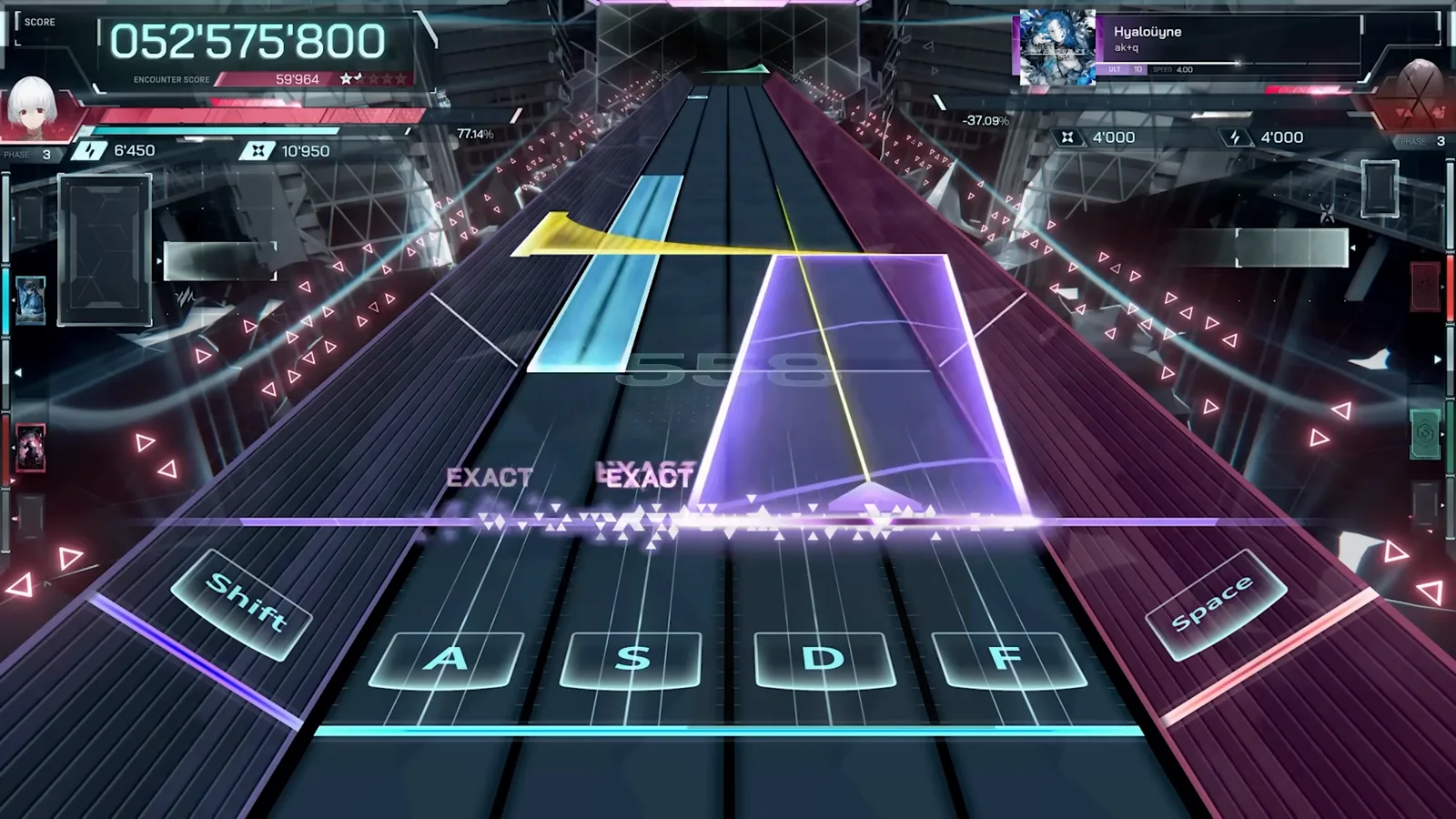
FIELD · FLICK · CURVEFloor レーンの上には Field——独自の高い判定ラインを持つ空中レイヤー——があり、すべてマウスで操作します。Field ノーツは、ノーツの持続時間の間、カーソルを紫色のゾーン内に保つよう求めます。カーソルが外れるとゾーンは赤くなり、外にいる時間が長すぎるとフィールドが赤くロックされ、しばらく入力を受け付けなくなります。
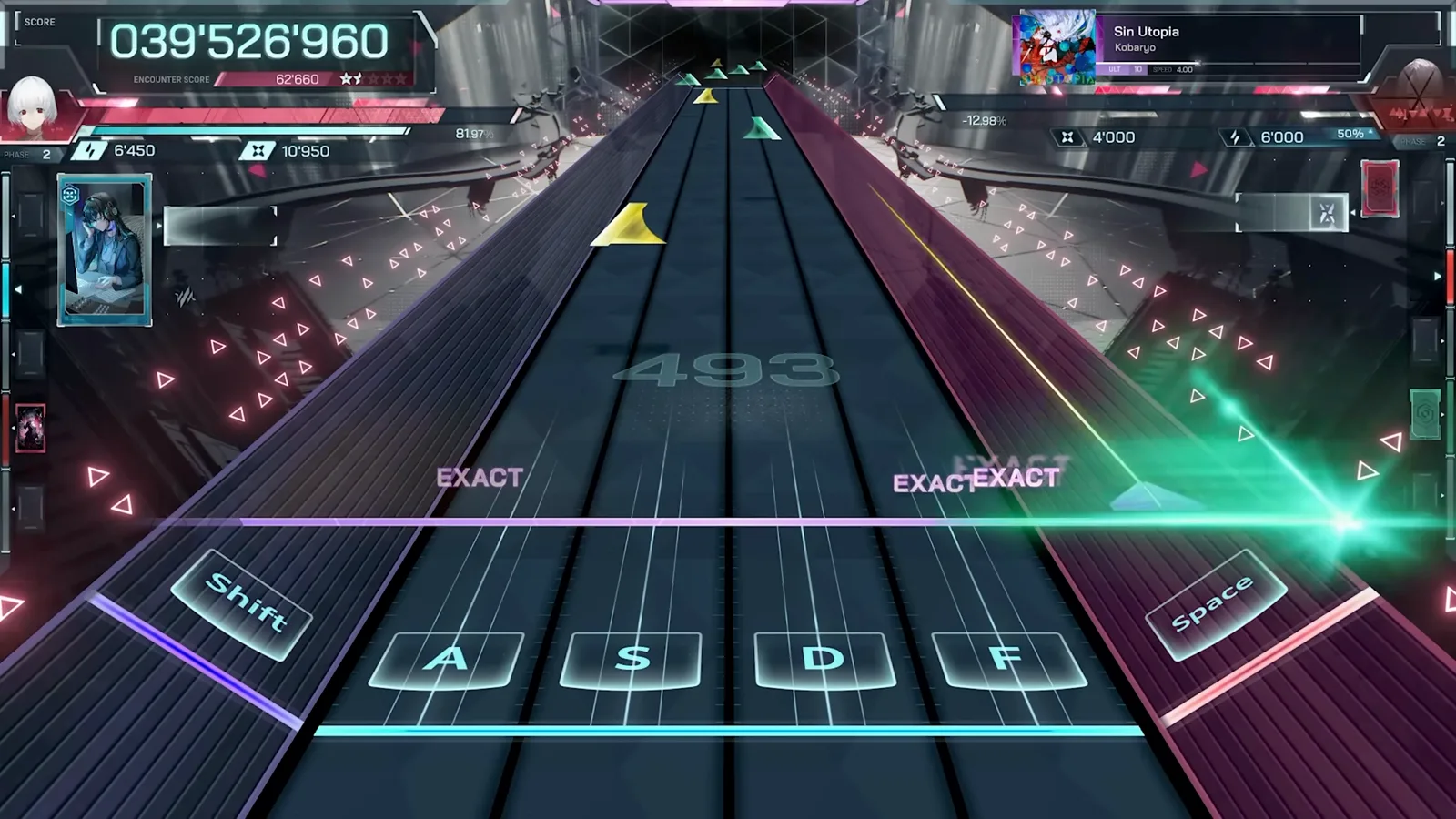
Flick ノーツは Field の単発ノーツです:黄色はマウスを左に、緑は右にフリック。動きはノーツの横幅と重なればよく、全幅をカバーする必要はありません。
長い Field ノーツは空中をカーブするので、じっと押さえるのではなくカーソルで軌跡をなぞりましょう。マウスが滑りやすいと感じたら感度を下げてください。ただし Floor レーンはキーのままに——判定精度ではマウスのタイミングはキースイッチに敵いません。
コントローラー & Steam Deck
STEAM INPUT · PROTON現行ビルドに公式のコントローラーサポートはありません:ゲームはキーボードレーン+マウス Field 入力を前提に設計されており、設定にもネイティブのゲームパッド割り当てはありません。今日使えるのは Steam Input です——パッドのボタンをレーンキーに、スティックやトラックパッドを Field 用のマウスに割り当てます。カジュアルプレイには実用的ですが、ボタンはキースイッチではありません。高難易度の譜面ではキーボードが推奨のままです。
Steam Deck では Proton 経由で同じ Steam Input 割り当てに加え、有線オーディオとデバイスごとのオフセットキャリブレーションで動作します。割り当ての手順と Deck 固有の注意点: → コントローラー & Steam Deck ガイド
操作方法 FAQ
入力 · ハードウェアIn Falsus のデフォルトの操作は?
片手6Kのキーボード配置です:LShift・A・S・D・F・Space が6つの Floor レーン(サイドレーン2つ、中央レーン4つ)を担当し、マウスは Field を担当します——Field ゾーン内にカーソルを保ち、Flick ノーツでは左右にフリックします。
In Falsus でキーの割り当ては変更できますか?
はい。レーンのキー割り当ては設定で変更でき、コミュニティでも割り当て変更は当然のこととされています——デフォルトの片手配置はすべての手やキーボードに合うわけではありません。
In Falsus はコントローラーに対応していますか?
現行ビルドではネイティブ対応していません。回避策は Steam Input で、ゲームパッドのボタンをキーボードやマウスの操作に割り当てます。カジュアルプレイには使えますが、難しい譜面ではキーボードが推奨の入力のままです。
複数のキーを同時に押すと反応しないキーがあるのはなぜ?
それはゲームではなくキーボードのゴースティングです:安価なメンブレンキーボードはキー間で回路を共有し、同時押しを取りこぼします。nキーロールオーバー(NKRO)のキーボードならすべてのキーが登録されます——ほとんどのメカニカルキーボードが該当します。入力を横取りするマクロツール、IME ショートカット、オーバーレイのホットキーも確認してください。