指南 · 06
操作与键位
6K FLOOR · 鼠标 FIELD · STEAM INPUT
In Falsus 的 Floor 音符用单手 6K 键盘布局击打,空中 Field 里的一切则交给鼠标。默认键位能玩,但游戏本身就期待你改键——本文讲清默认布局、改键流程、社区沉淀下来的方案,以及手柄和 Steam Deck 目前的处境。
默认键盘布局
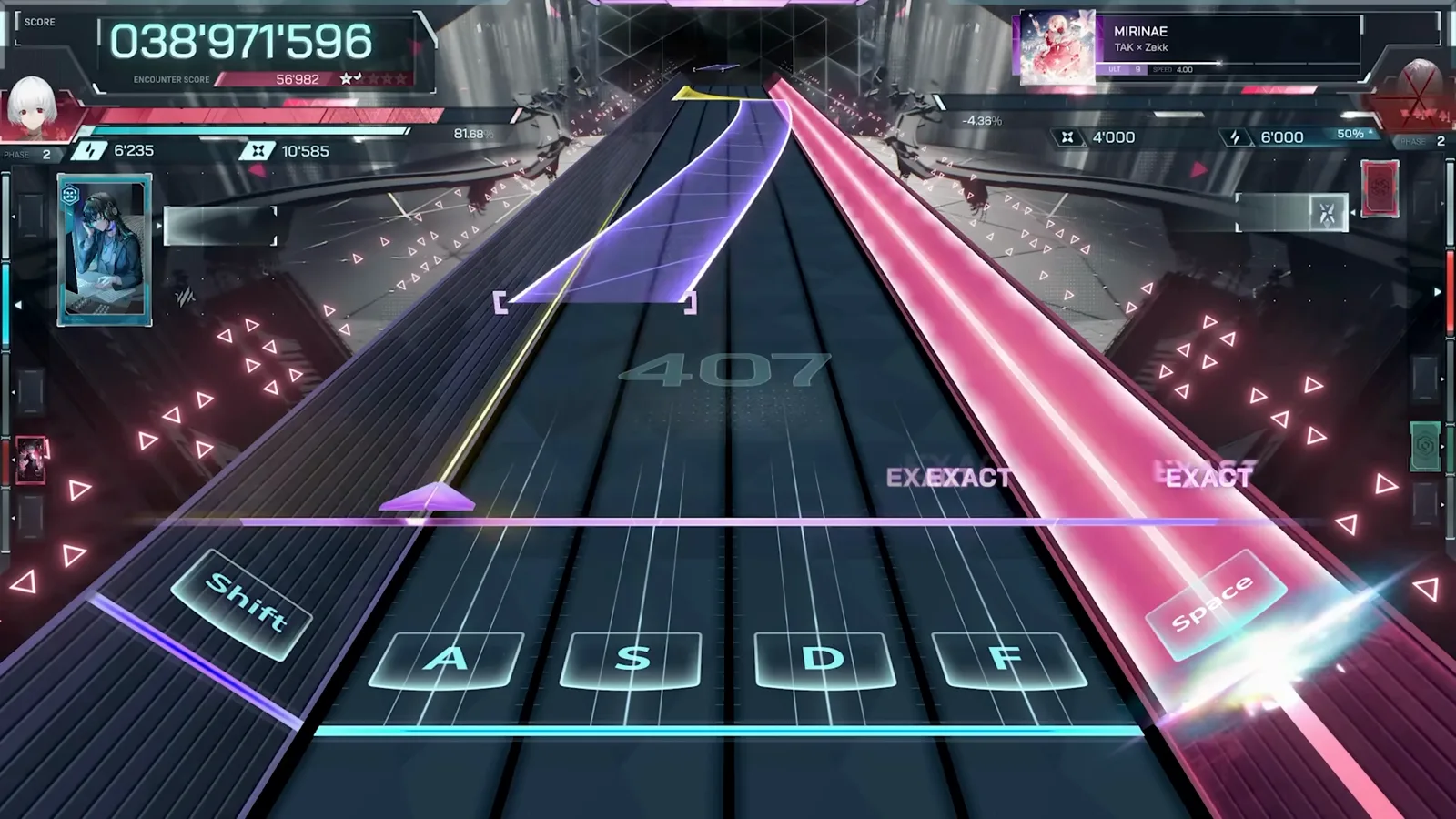
LSHIFT · A · S · D · F · SPACEFloor 音符沿六条轨道下落——四条中轨加两条侧轨——每条轨道对应一个按键。默认绑定是单手 6K:LShift 和 Space 负责侧轨,A、S、D、F 负责中轨。
LShift
侧轨 1
A
中轨 1
S
中轨 2
D
中轨 3
F
中轨 4
Space
侧轨 2
映射关系不用背:每条激活的轨道都会在判定线上显示自己的按键提示,轨道上的字母就是要按的键。
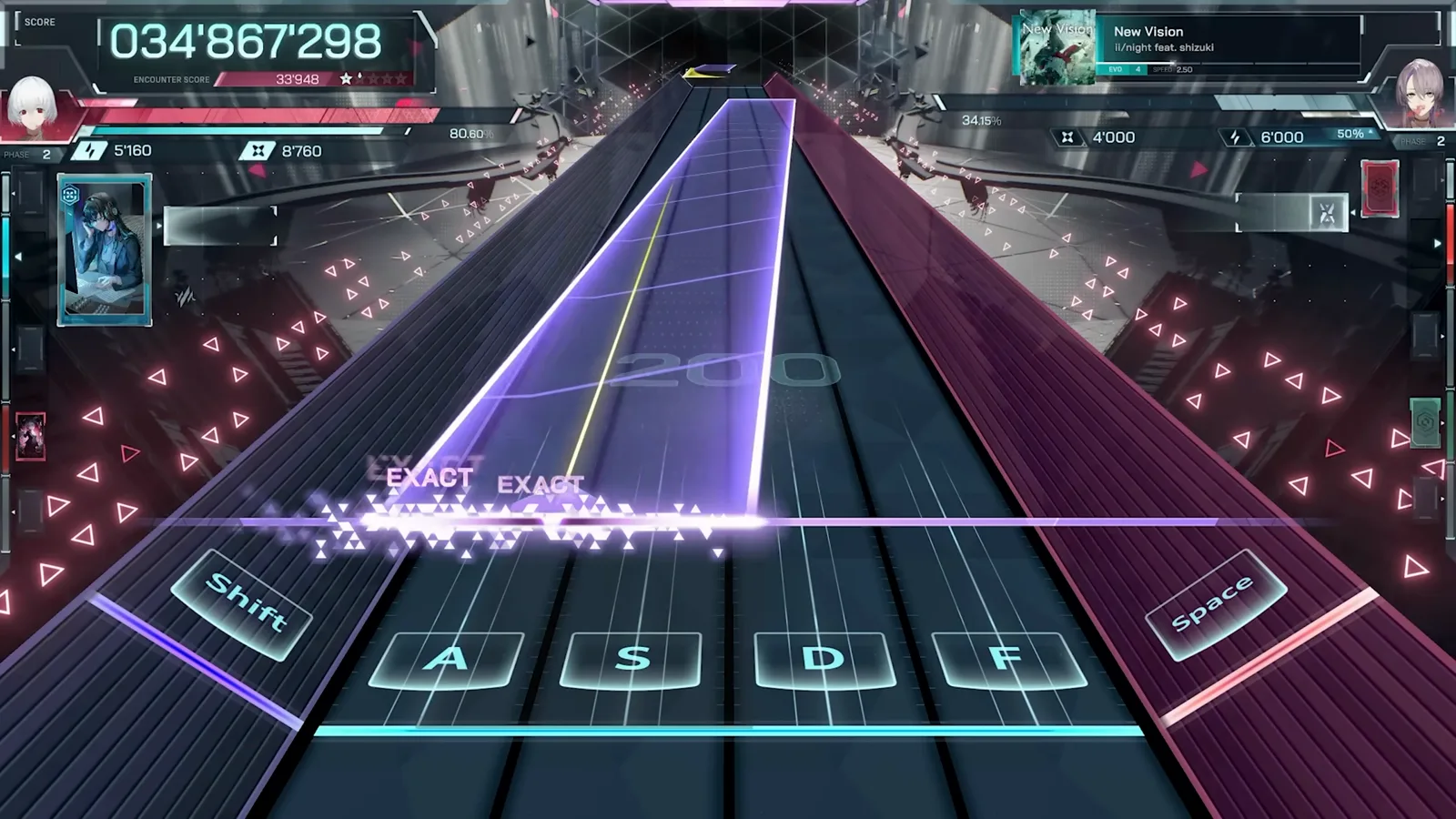
Hold 音符用同样的键——按下并保持到音符结束。In Falsus 的 Hold 没有松手判定,晚松一点毫无代价。
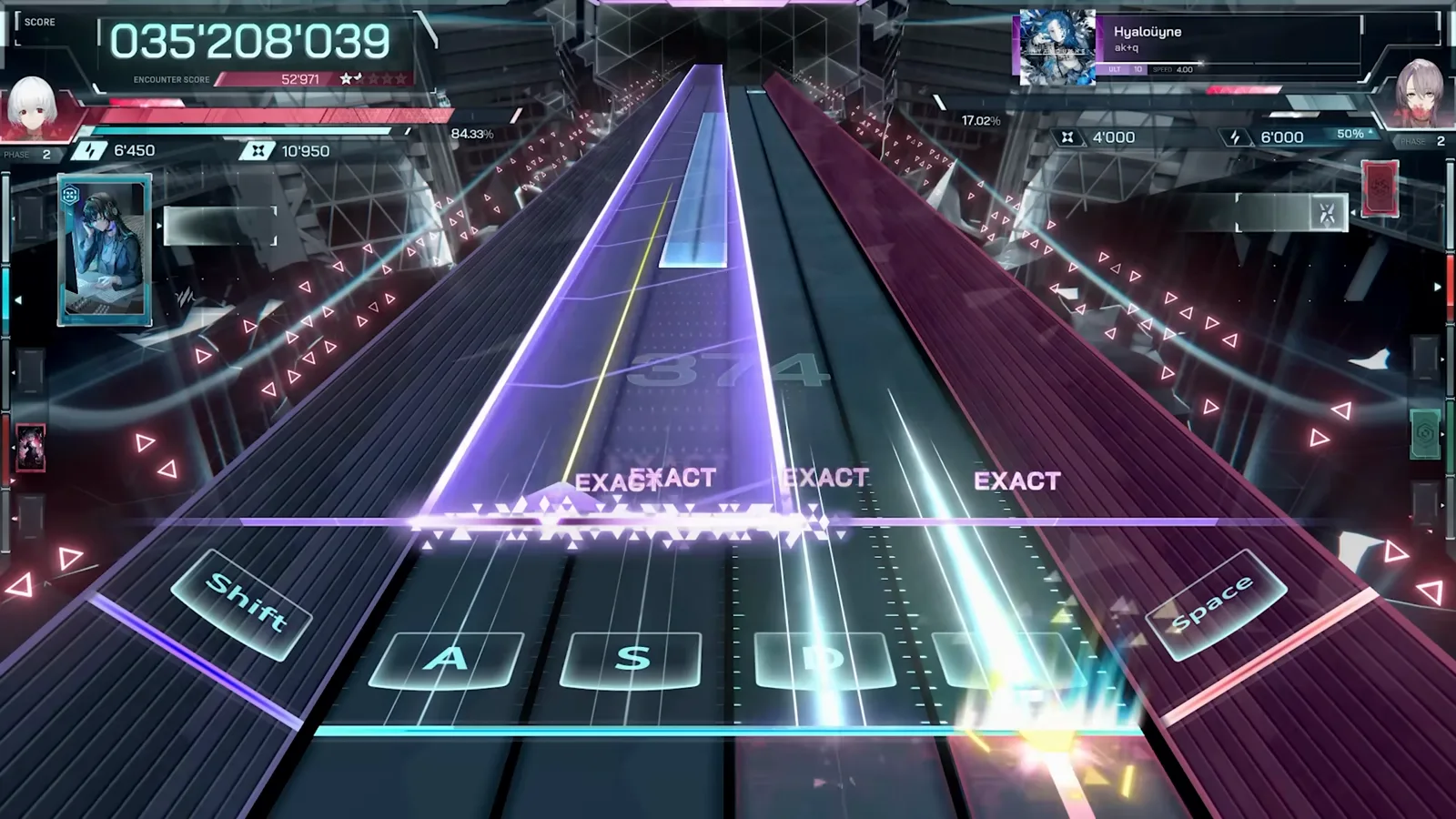
亮起几条轨道取决于难度:MIN 谱面用 4 键,EVO 用 5 键,ULT/FBD 用满六键。完整的难度拆解——以及每个难度对你双手的要求——详见我们的 → 节奏技巧
如何改键
设置 · 键位轨道键位可以在设置里更改,而且改键是常态而非邪道——默认的单手布局并不适合每一只手、每一块键盘或每一张桌子。花十分钟尝试,胜过硬磕一套从来不属于你的布局几小时。
- 1
打开设置
从标题界面或暂停菜单进入设置,找到键位绑定 / 操作部分。 - 2
逐轨道改键
选中要调整的轨道,按下新键。六条轨道都重复一遍——LShift、A、S、D、F、Space 只是默认值。 - 3
在低难谱面上测试
跑一张 MIN 难度谱面,在没有压力的情况下检查新布局;轨道上的按键提示会让过渡毫无痛苦。 - 4
一次只调一个键
每次只改一个绑定,重打同一张谱面再下判断。几轮之后你就知道这套布局适不适合自己的手。
值得一试的社区方案
分体 · 拇指 · 双手Steam 上的改键讨论串最终收敛到少数几套布局。没有哪套是「正确」的——对的方案是让你手腕活下来的那套。
双手分摊
像经典 4K/6K 布局一样把中轨分摊到双手——食指负责中央轨道,小指覆盖侧轨。从其他音游转来的玩家会很熟悉。
拇指轨道
把一条侧轨留在 Space(或拇指区按键)上,其余五指覆盖剩下五轨——人体工学键盘讨论串里的「第六根手指」技巧。
分体 / 人体工学键盘
在分体和直列键盘上,把轨道分散到左右两半,并绑定 Alt 变体,让修饰键落在键盘设计者预想的位置,而不是标准键排假设的位置。
完整版——包括针对「按键不触发」的防吞键硬件检查——在我们的键位文章里: → 键位与最佳键盘设置
鼠标与 Field 音符
FIELD · FLICK · 曲线Floor 轨道上方是 Field——一个拥有更高判定线的空中层,完全由鼠标驱动。Field 音符要求你在音符持续期间把光标保持在紫色区域内。光标离开时区域变红,在外面待太久会让 Field 锁红,并在短时间内停止接受输入。
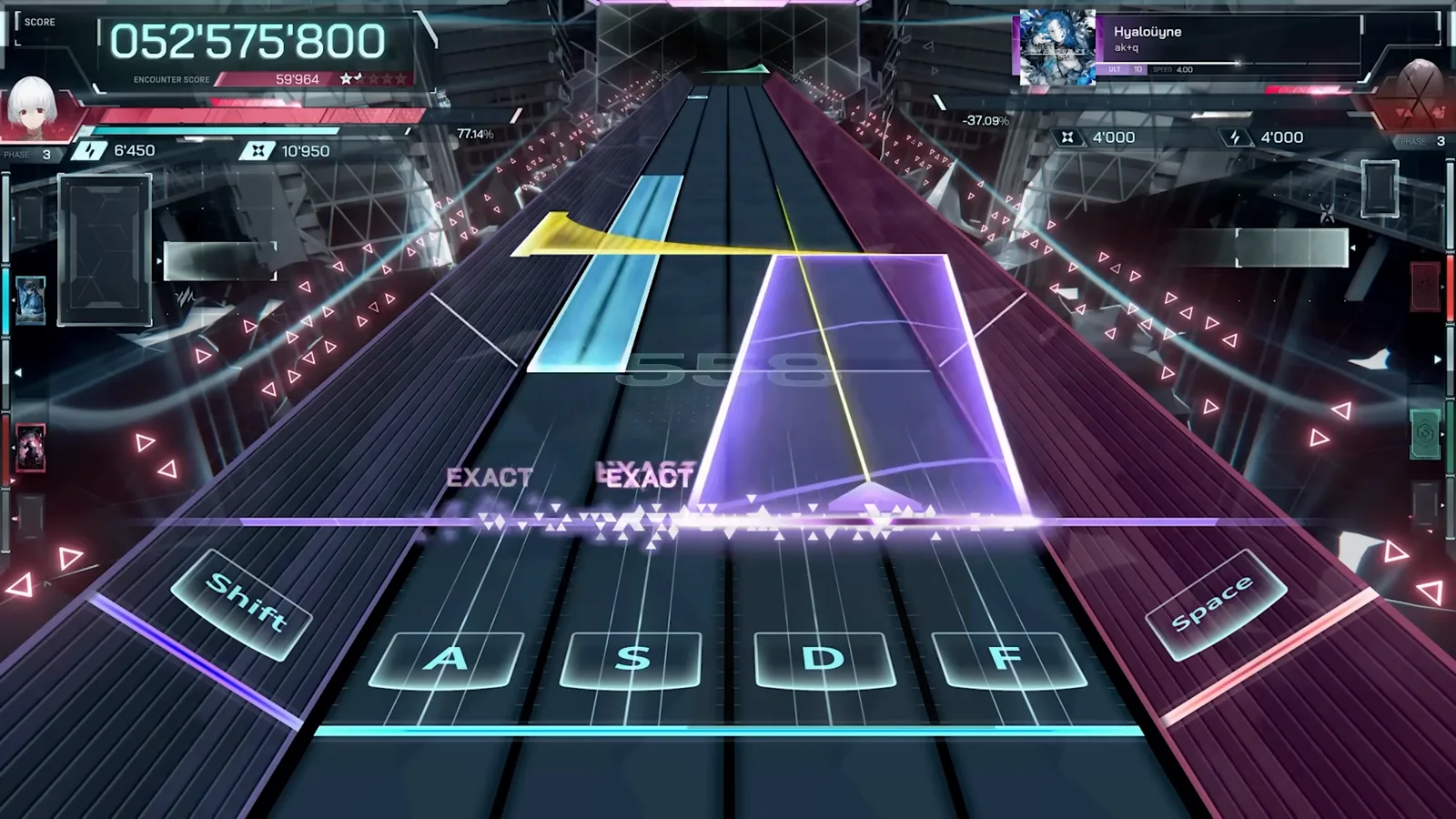
Flick 音符是 Field 的单次击打音符:黄色向左甩鼠标,绿色向右甩。你的移动只需与音符的横向长度有重叠——不需要覆盖它的整个宽度。
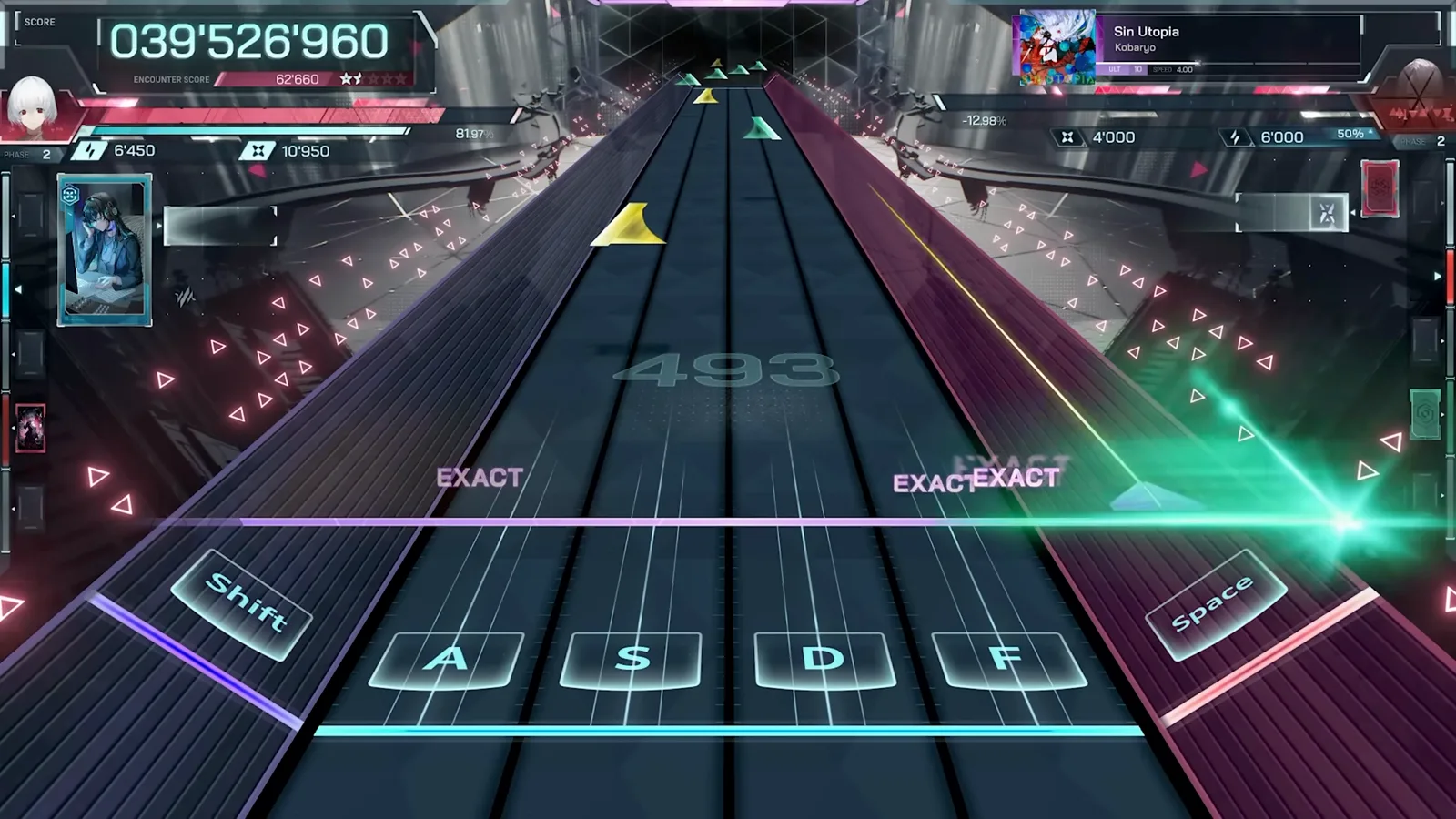
长 Field 音符会在空中划出曲线,所以要用光标跟着轨迹走,而不是停在原地。鼠标感觉滑就降低灵敏度;但 Floor 轨道务必留在键盘上——论判定精度,鼠标时机比不过按键开关。
手柄与 Steam Deck
STEAM INPUT · PROTON当前版本没有官方手柄支持:游戏围绕键盘轨道加鼠标 Field 输入设计,设置里也没有原生手柄绑定。目前可行的方案是 Steam Input——把手柄按键映射到轨道键,把摇杆或触控板映射成鼠标来打 Field。休闲玩玩够用,但按键终究不是键盘开关;高难度谱面仍然推荐键盘。
Steam Deck 通过 Proton 运行游戏,同样用 Steam Input 映射,外加有线音频和逐设备的 offset 校准。逐步映射教程与 Deck 注意事项: → 手柄与 Steam Deck 指南
操作常见问题
输入 · 硬件In Falsus 的默认操作是什么?
单手 6K 键盘布局:LShift、A、S、D、F、Space 覆盖六条 Floor 轨道(两条侧轨、四条中轨),鼠标负责 Field——把光标保持在 Field 区域内,并为 Flick 音符向左或向右甩动。
In Falsus 可以改键吗?
可以。轨道键位能在设置里更改,社区也把改键视为理所当然——默认的单手布局并不适合每只手或每块键盘。
In Falsus 支持手柄吗?
当前版本没有原生支持。变通方案是 Steam Input,它把手柄按键映射为键鼠操作;休闲玩可行,但打更难的谱面仍推荐键盘。
为什么同时按多个键时有些键不触发?
那是键盘吞键(ghosting),不是游戏的问题:廉价薄膜键盘在按键间共享电路,会丢掉同时按下的键。带全键无冲(NKRO)的键盘能注册每一个按键——大多数机械键盘都符合。另外检查宏工具、输入法快捷键和可能拦截输入的悬浮层热键。