GUIDE · 06
조작 & 키 바인드
6K FLOOR · MOUSE FIELD · STEAM INPUT
In Falsus는 Floor 노트를 한 손 6K 키보드 배열로, 공중 Field의 모든 것을 마우스로 플레이한다. 기본 배치도 플레이할 수는 있지만, 게임은 리바인드를 전제로 한다 — 배열 구성, 리매핑 방법, 커뮤니티가 정착한 배치, 그리고 컨트롤러와 Steam Deck의 현재 상황까지 정리했다.
기본 키보드 배열
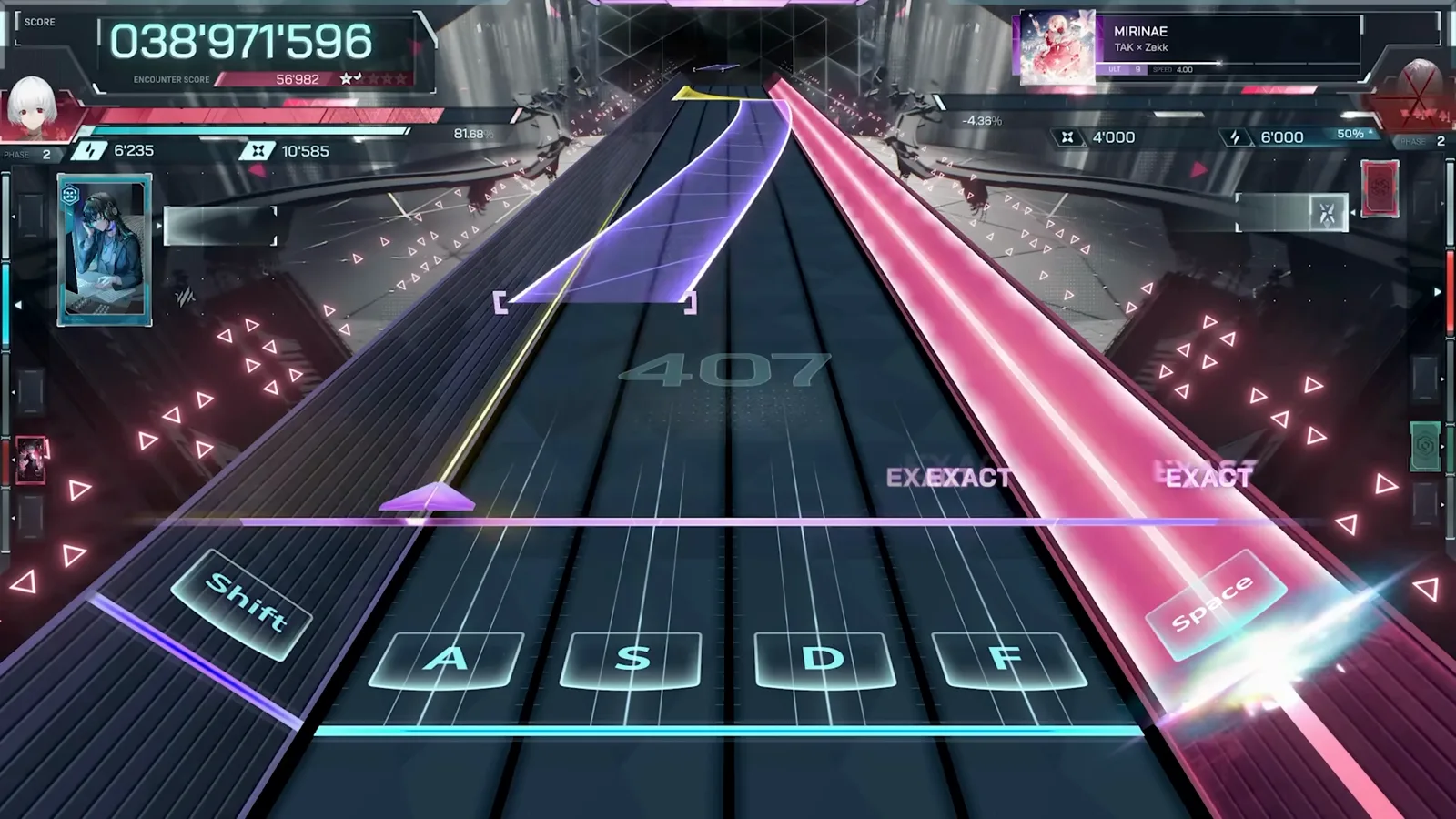
LSHIFT · A · S · D · F · SPACEFloor 노트는 6개 레인 — 가운데 레인 4개와 양옆 사이드 레인 2개 — 을 따라 떨어지며, 각 레인은 하나의 키에 대응한다. 기본 바인드는 한 손 6K 배열이다: LShift와 Space가 사이드 레인을, A, S, D, F가 가운데 레인을 담당한다.
LShift
사이드 레인 1
A
가운데 1
S
가운데 2
D
가운데 3
F
가운데 4
Space
사이드 레인 2
매핑을 외울 필요는 없다. 활성화된 모든 레인은 판정 라인에 키 프롬프트를 표시하므로, 레인에 표시된 글자가 눌러야 할 키이다.
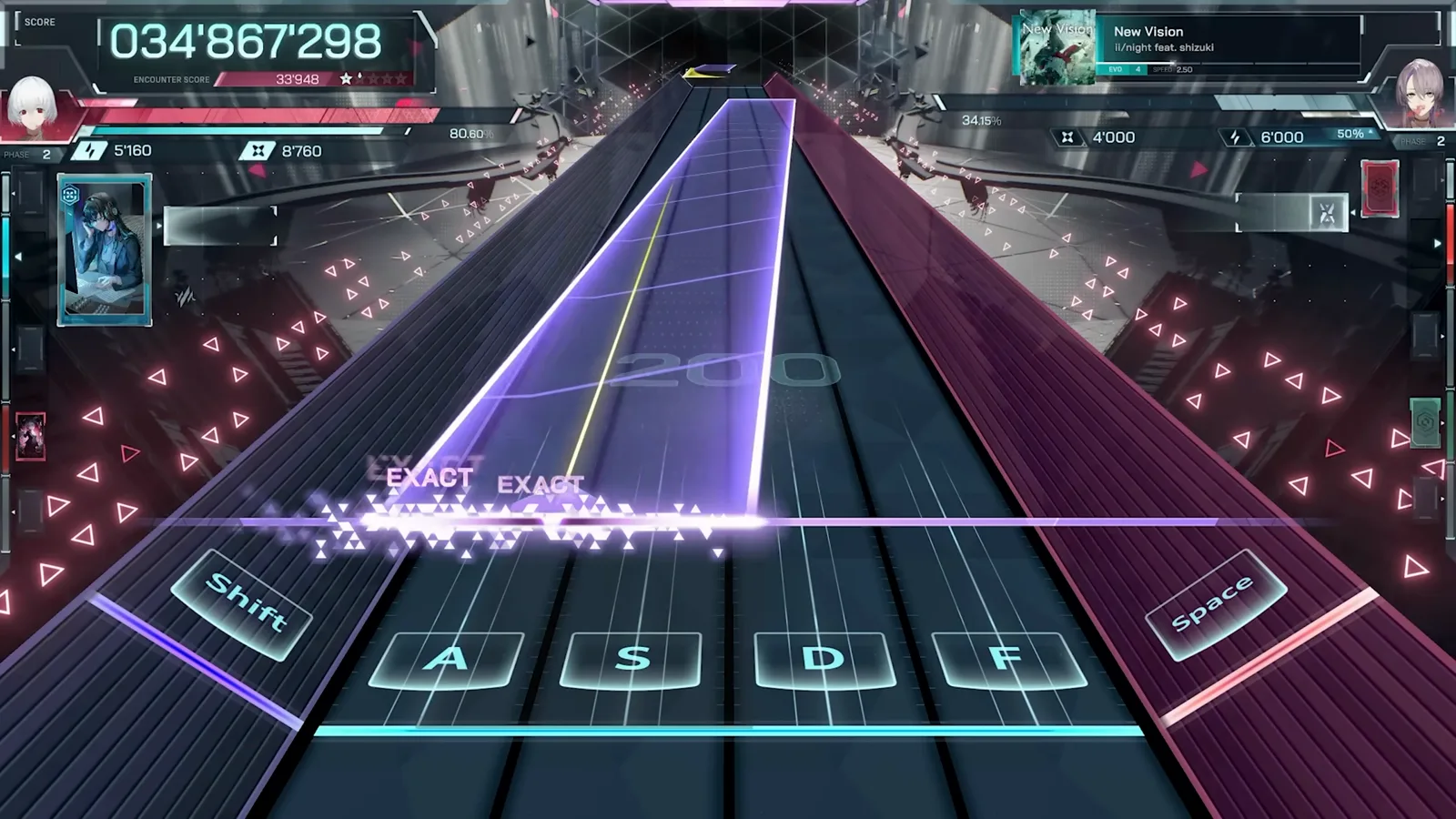
Hold 노트도 같은 키를 사용한다 — 노트 길이만큼 누르고 유지하세요. In Falsus의 Hold에는 놓는 타이밍이 없으므로, 조금 늦게 떼도 손해는 없다.
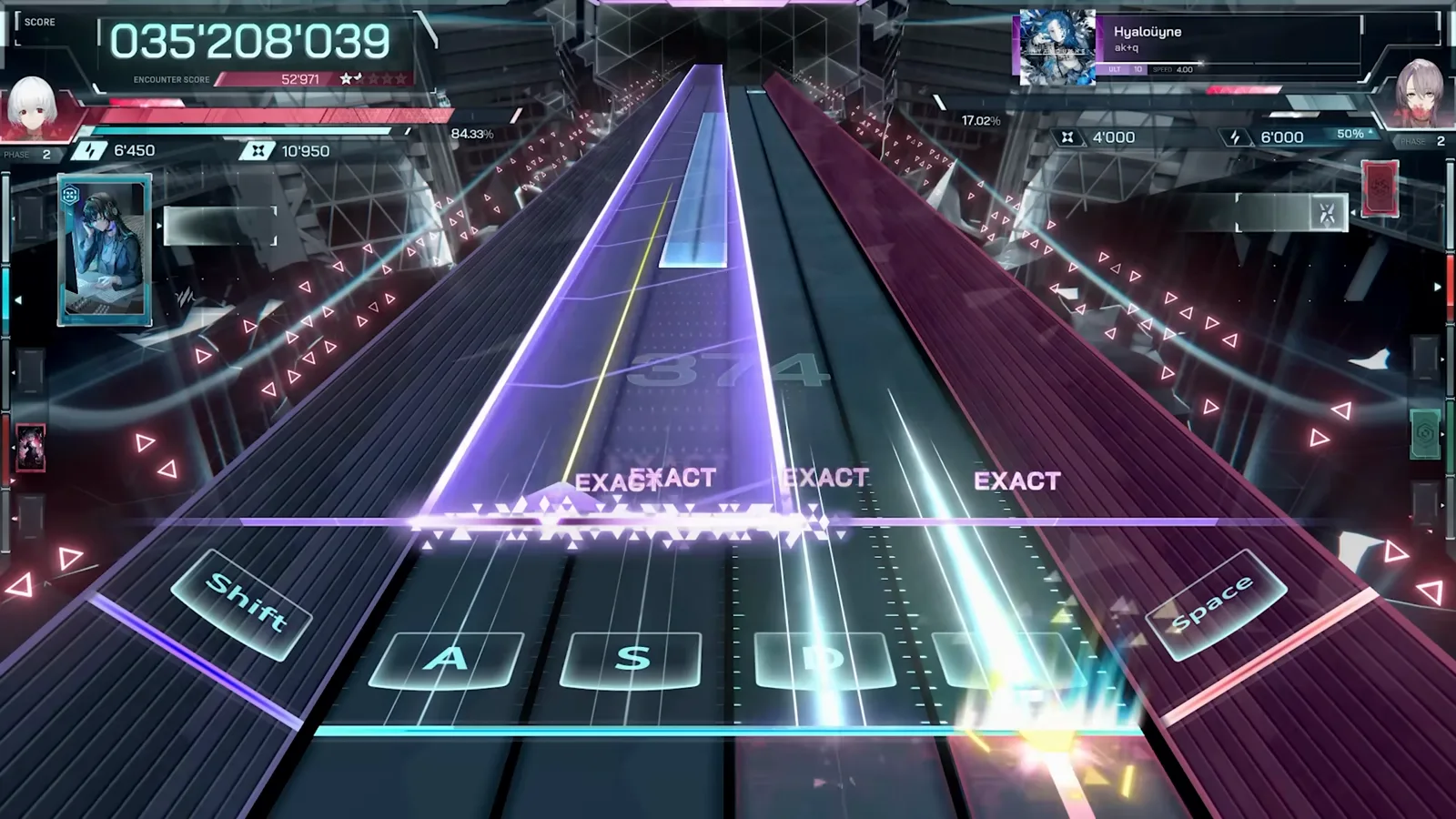
몇 개의 레인이 활성화되는지는 난이도에 따라 달라진다: MIN 채보는 4키, EVO는 5키, ULT/FBD는 6키 전부를 사용한다. 각 티어의 상세 분석 — 그리고 손에 요구하는 것 — 은 저희 → 리듬 팁
키 리바인드 방법
설정 · 컨트롤레인 키 바인드는 설정에서 변경할 수 있으며, 리바인드는 특이한 것이 아니라 당연한 것으로 여겨진다 — 기본 한 손 배열이 모든 손, 키보드, 책상에 맞지는 않으니까요. 내 것이 아닌 배열과 몇 시간씩 싸우는 것보다 10분의 실험이 낫다.
- 1
설정 열기
타이틀 화면이나 일시 정지 메뉴에서 설정을 열고 키 바인드 / 조작 섹션을 찾으세요. - 2
각 레인 리바인드
옮기고 싶은 레인을 선택하고 새 키를 누르세요. 6개 레인 모두에 반복하면 된다 — LShift, A, S, D, F, Space는 어디까지나 기본값일 뿐이다. - 3
쉬운 채보로 테스트
MIN 난이도 채보를 플레이해 부담 없이 새 배열을 확인하세요. 레인 위 키 프롬프트 덕분에 전환이 수월하다. - 4
한 번에 하나씩 조정
바인드 하나를 바꾸고, 같은 채보를 다시 플레이하고, 판단하세요. 몇 번의 플레이 안에 그 배열이 내 손에 맞는지 알 수 있다.
시도해 볼 만한 커뮤니티 배치
SPLIT · THUMB · TWO-HANDSteam 리바인드 스레드는 몇 가지 배치로 수렴했다. 어느 것도 '정답'은 아니다 — 올바른 세팅은 내 손목이 버티는 세팅이다.
양손 분할
클래식 4K/6K 배열처럼 가운데 레인을 양손에 나누는 방식 — 검지가 중앙 레인을, 새끼손가락이 사이드 레인을 담당한다. 다른 리듬 게임에서 온 플레이어에게 익숙하다.
엄지 레인
사이드 레인 하나를 Space(또는 엄지 클러스터 키)에 두어 나머지 다섯 손가락이 나머지를 커버하는 방식 — 인체공학 키보드 스레드에서 나온 '여섯 번째 손가락' 트릭이다.
분리형 / 인체공학 키보드
분리형·칼럼형 키보드에서는 레인을 양쪽 절반에 나누고 Alt 변형을 바인드해, 모디파이어가 표준 배열 가정이 아니라 키보드 설계자가 의도한 위치에 오게 한다.
'키가 씹히는' 문제의 안티고스팅 하드웨어 점검을 포함한 전체 내용은 키 바인드 아티클에 있다: → 키 바인드 & 최적 키보드 세팅
마우스 & Field 노트
FIELD · FLICK · CURVEFloor 레인 위에는 Field가 있다 — 전용의 더 높은 판정 라인을 가진 공중 레이어로, 전적으로 마우스로 조작한다. Field 노트는 노트 길이 동안 커서를 보라색 영역 안에 유지하도록 요구한다. 커서가 벗어나면 영역이 빨간색으로 변하고, 너무 오래 밖에 있으면 필드가 빨간색으로 잠기며 잠시 입력을 받지 않는다.
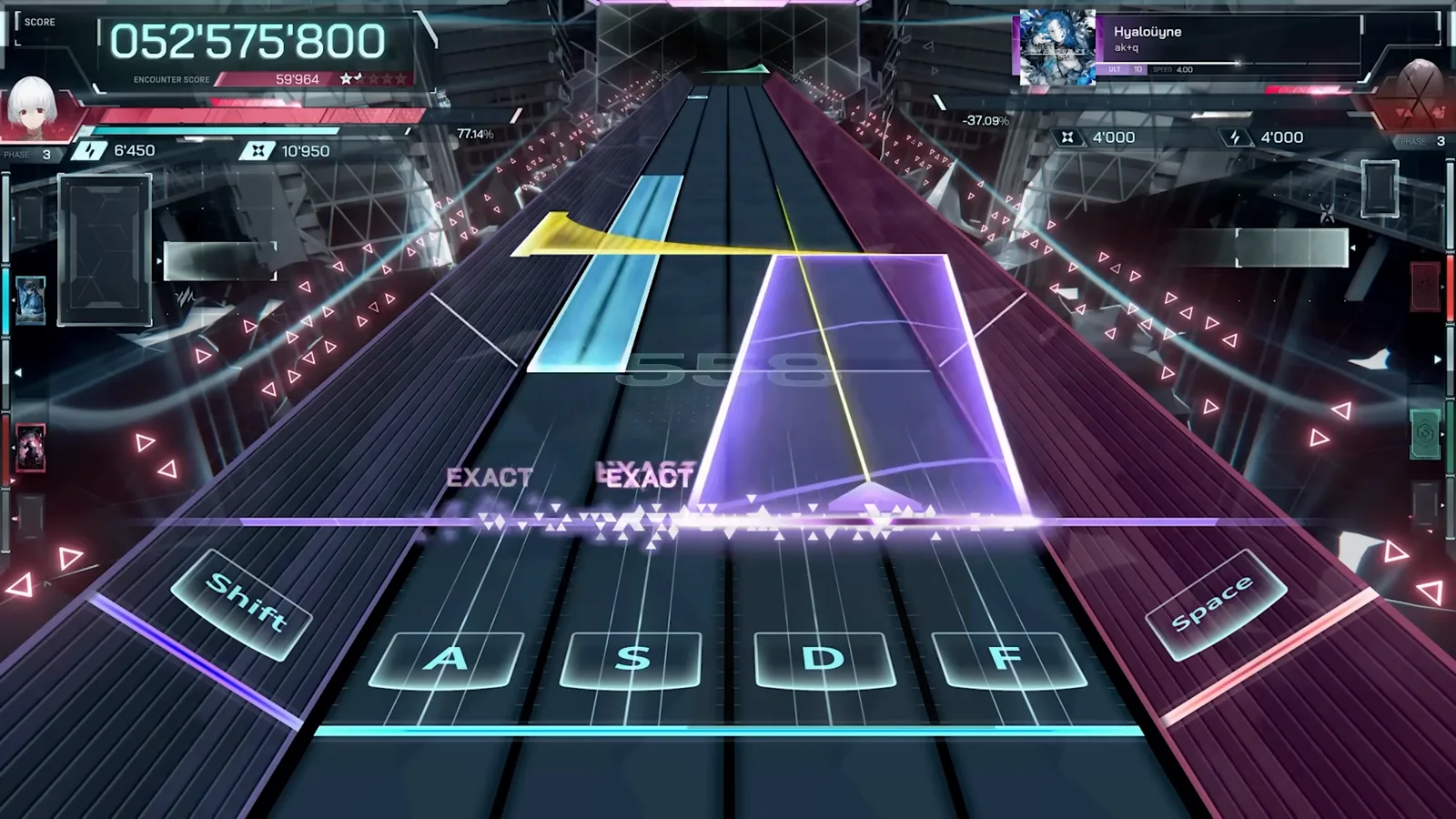
Flick 노트는 Field의 단타 노트이다: 노란색은 왼쪽, 초록색은 오른쪽으로 마우스를 튕기세요. 움직임이 노트의 가로 길이와 겹치기만 하면 된다 — 전체 폭을 다 덮을 필요는 없다.
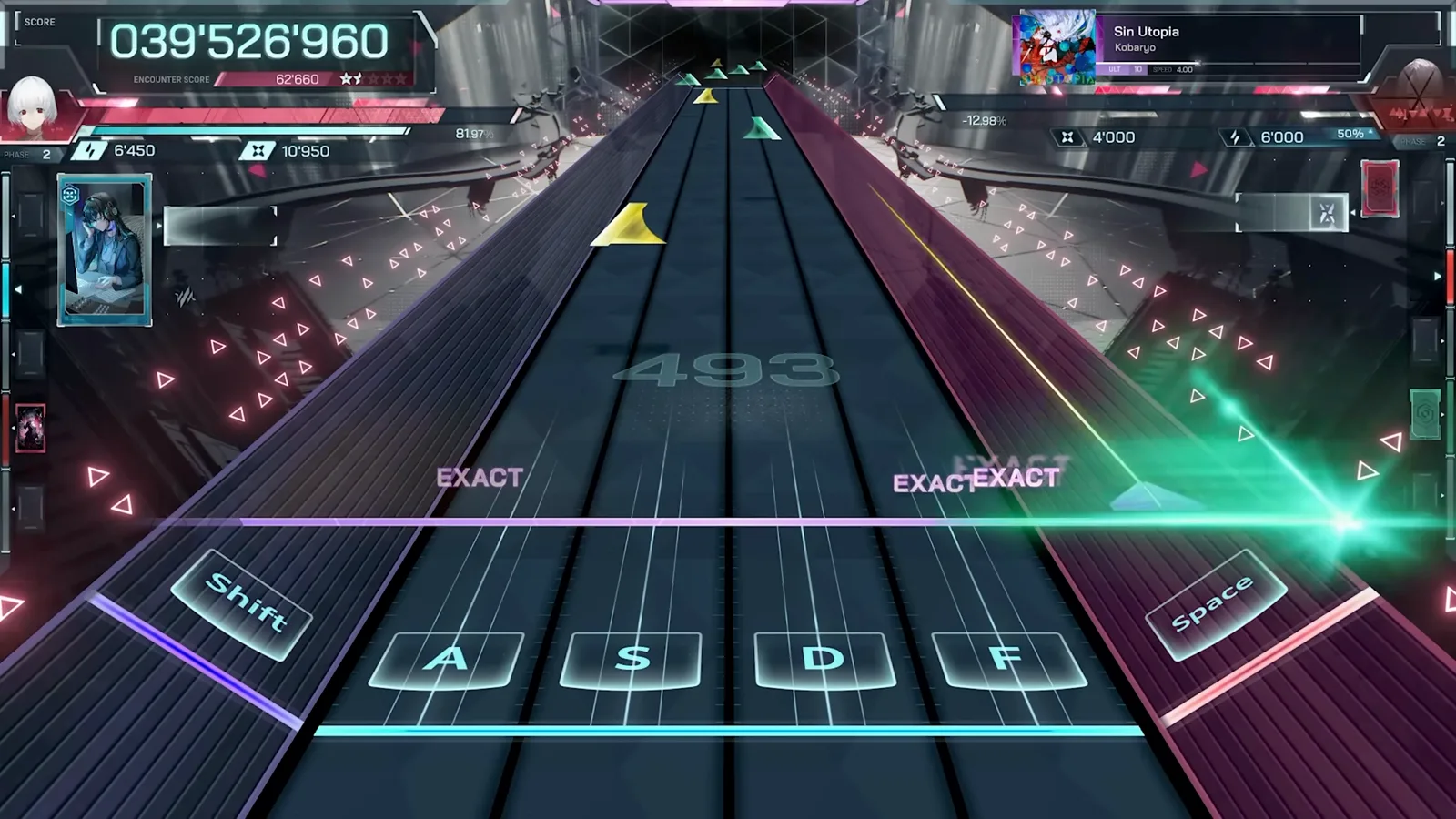
긴 Field 노트는 공중 공간을 가로질러 휘어지므로, 가만히 있지 말고 커서로 경로를 따라 그리세요. 마우스가 미끄럽게 느껴지면 감도를 낮추세요. 단, Floor 레인은 키로 유지하세요 — 마우스 타이밍은 판정 정확도에서 키 스위치를 따라올 수 없다.
컨트롤러 & Steam Deck
STEAM INPUT · PROTON현재 빌드에는 공식 컨트롤러 지원이 없다. 게임은 키보드 레인 + 마우스 Field 입력을 중심으로 설계되었고, 설정에도 네이티브 게임패드 바인드가 없다. 오늘날 동작하는 방법은 Steam Input이다 — 패드 버튼을 레인 키에, 스틱이나 트랙패드를 Field용 마우스에 매핑하는 방식이다. 캐주얼 플레이에는 쓸 만하지만 버튼은 키 스위치가 아니다. 고난도 채보에서는 여전히 키보드를 권장한다.
Steam Deck은 Proton을 통해 같은 Steam Input 매핑으로 게임을 실행하며, 여기에 유선 오디오와 기기별 오프셋 캘리브레이션이 필요하다. 단계별 매핑과 Deck 주의 사항: → 컨트롤러 & Steam Deck 가이드
조작 FAQ
입력 · 하드웨어In Falsus의 기본 조작은 무엇인가요?
한 손 6K 키보드 배열이다: LShift, A, S, D, F, Space가 6개 Floor 레인(사이드 레인 2개, 가운데 레인 4개)을 담당하고, 마우스는 Field를 처리한다 — Field 영역 안에 커서를 유지하고 Flick 노트는 좌우로 플릭한다.
In Falsus에서 키를 다시 배정할 수 있나요?
네. 레인 키 바인드는 설정에서 변경할 수 있으며, 커뮤니티는 리바인드를 당연한 것으로 여긴다 — 기본 한 손 배열이 모든 손과 키보드에 맞지는 않기 때문이다.
In Falsus는 컨트롤러를 지원하나요?
현재 빌드에서는 네이티브 지원이 없다. 대안은 Steam Input으로, 게임패드 버튼을 키보드·마우스 동작에 매핑한다. 캐주얼 플레이에는 동작하지만, 어려운 채보에서는 키보드가 여전히 권장 입력이다.
여러 키를 동시에 누르면 일부 키가 입력되지 않는 이유는 무엇인가요?
그것은 게임이 아니라 키보드 고스팅이다: 저가형 멤브레인 키보드는 키 간 회로를 공유해 동시 입력을 놓친다. N-key rollover(NKRO) 키보드는 모든 키를 인식한다 — 대부분의 기계식 키보드가 해당한다. 매크로 도구, IME 단축키, 입력을 가로챌 수 있는 오버레이 단축키도 확인하세요.